
プライベートメール利用方法
プライベートメールは、
さとまっちの会員同士が、
依頼の日時や集合場所などを
個別に連絡し合うための
機能です。
次の手順ごとに、実際の画面の写真つきで
ご案内します。
丸の番号は、
押す場所や入力する場所です。
-
マイページからプライベートメールを開く
ログインすると、ページ上部(ヘッダー)に
「プライベートメール」が表示されます。
①を押すと、
プライベートメールの画面が開きます。
新しいメッセージやお知らせが
届いているときは、
未読の件数が丸いバッジで
表示されます。
-
依頼の詳細から
「プライベートメールで
連絡する」気になる依頼を見つけたら、
依頼の詳細ページを開き、
①「プライベートメールで
依頼者に連絡する」を押します。
連絡する相手(依頼者)は、
宛先にあらかじめ入ります。
ログインしていないときは、
ログインまたは会員登録(無料)が
必要です。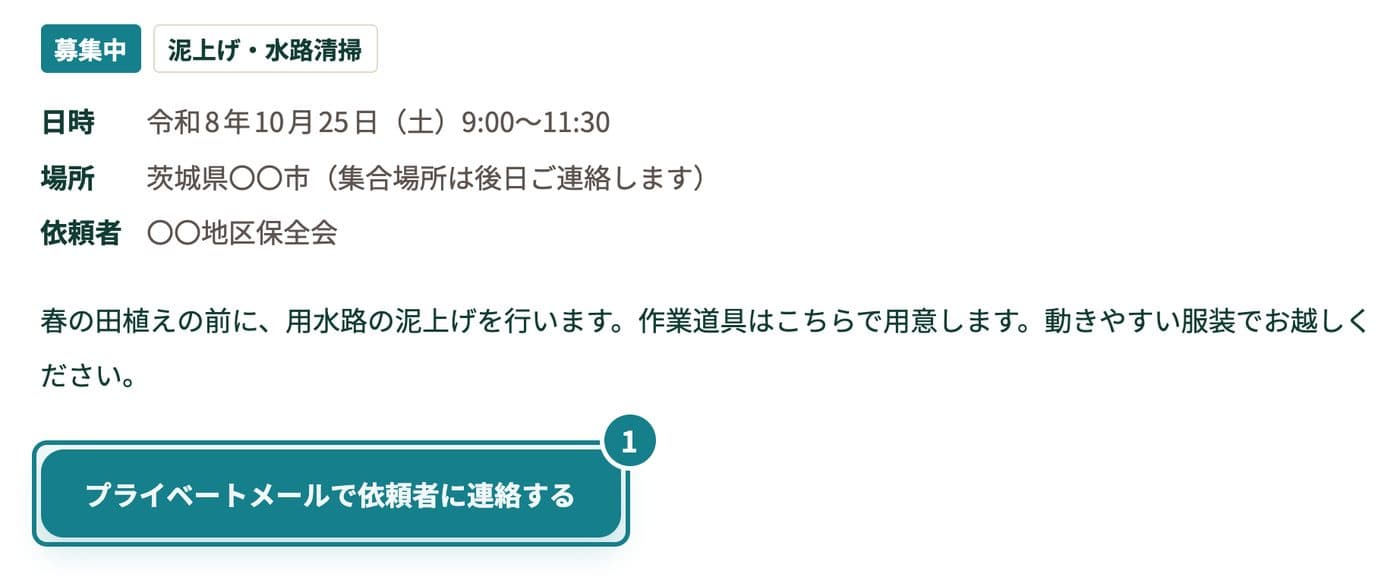
-
メッセージを書いて送る
①宛先(依頼の詳細から開くと、依頼者が自動で入ります)を確かめ、
②件名と③メッセージを入力して、
④「メッセージを送る」を押します。
参加したい日時、人数、
持ち物の確認など、
打ち合わせもこのメッセージで行います。
宛先の欄には、
相手のユーザー名が入ります。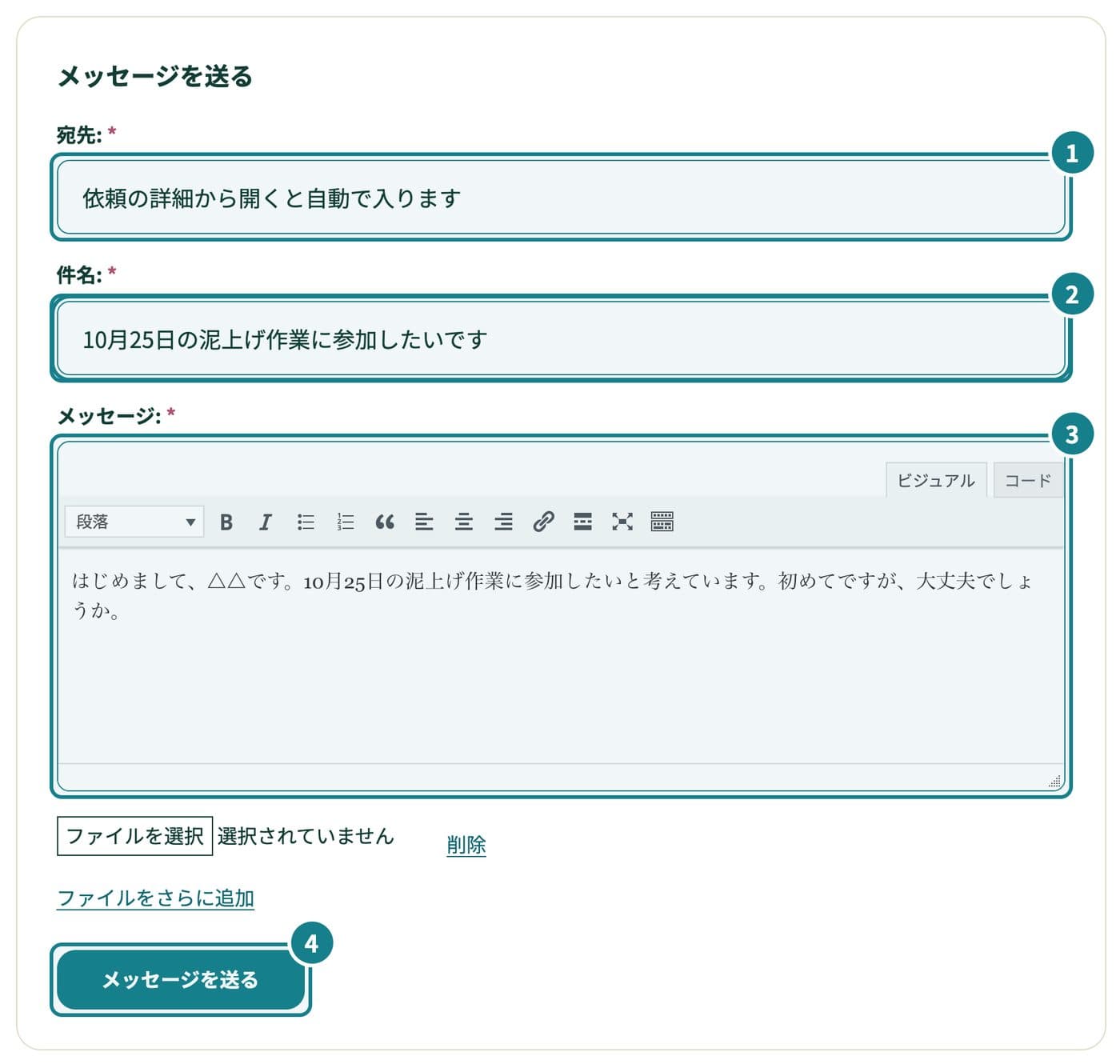
-
届いたメッセージを
見る・返信するメッセージが届くと、
①「メッセージボックス」の横に
未読の件数が出ます。
②件名を押すと、内容が開きます。
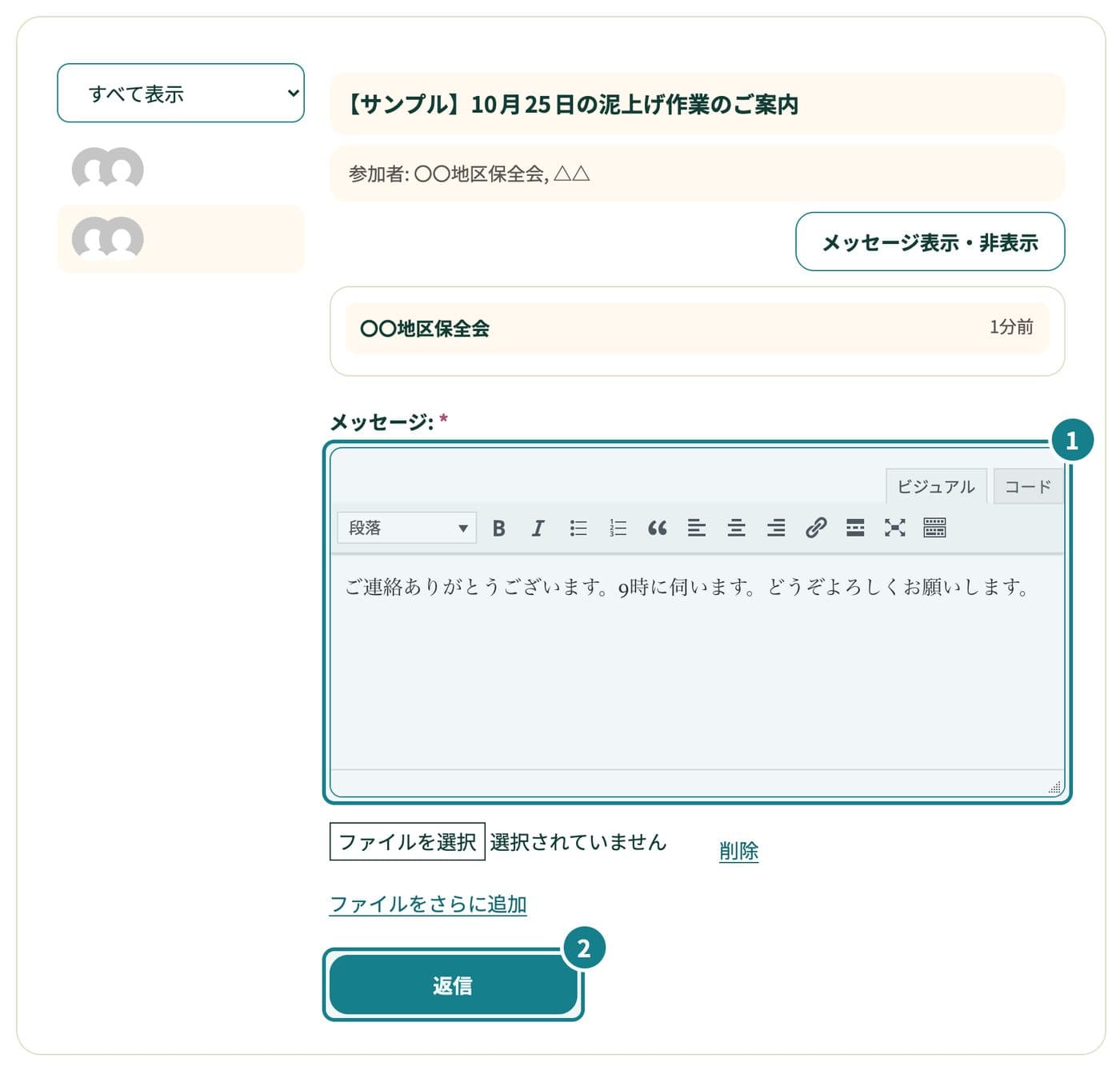
読んだあとは、下の返信欄に書いて
「返信」を押すと、
相手に返信できます。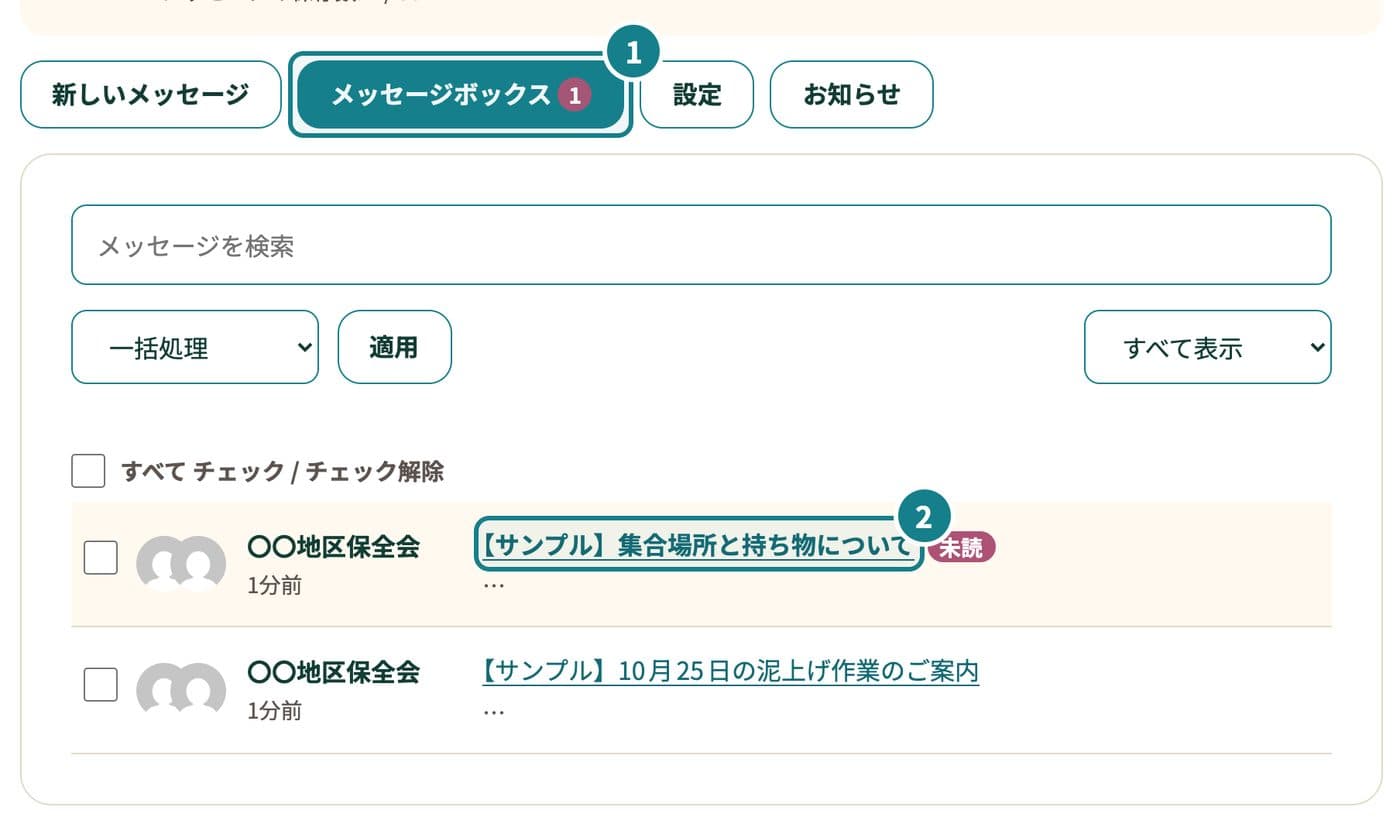
-
設定(メールでの
お知らせ など)「設定」では、次の3つを選べます。
①「届いたらメールで知らせる」
にチェックを入れると、メッセージが届いたときに、
メールでお知らせが届きます(迷惑メールの
フォルダに入ることがあります)。
「運営からのお知らせメール」も、
同じように選べます。
「メッセージを受け取る」の
チェックを外すと、メッセージを
受け取らなくなります。
変更したら、②「変更内容を保存」を
押してください。
迷惑な連絡にお困りのときは、
運営までご連絡ください。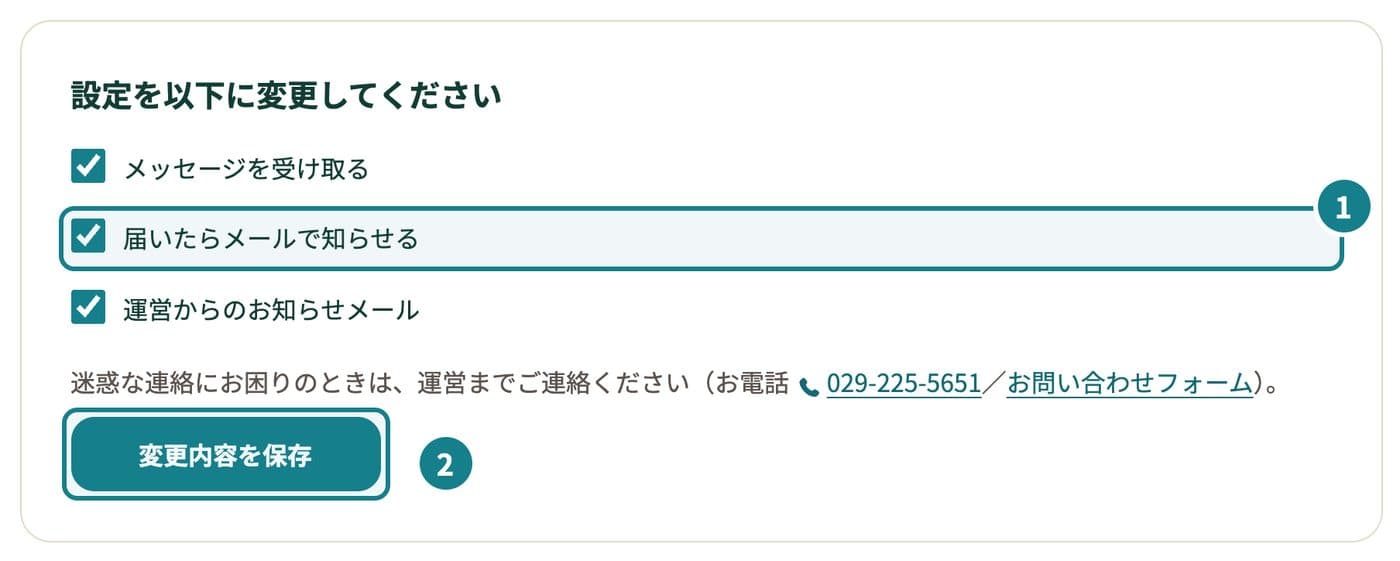
画面の写真は、ダミーの会員・メッセージで作成した見本です。写真を押すと、大きな画像が開きます。